Παρακάτω θα βρείτε και οδηγίες για Apple macOS.
Οδηγίες για προσάρτηση φακέλου μέσω sftp στον Windows File Explorer
Προετοιμασία: Εγκατάσταση απαραίτητων προγραμμάτων
- Κατεβάζουμε το WinFsp και το εγκαθιστούμε ακολουθώντας τα τυπικά βήματα (next σε όλα).
- Κατεβάζουμε το SSHFS-Win και το εγκαθιστούμε ακολουθώντας πάλι τα τυπικά βήματα (next σε όλα)
Ρύθμιση προσάρτησης (mount/map)
Με αυτά τα δύο προγράμματα εγκατεστημένα, έχουμε τα κατάλληλα εργαλεία για να προσαρτήσουμε έναν απομακρυσμένο φάκελο μέσω sftp στα windows. Αυτό θα γίνει ως εξής:
- Ανοίγουμε τον File Explorer (Αρχεία), επιλέγουμε το
This PC(Αυτός ο Υπολογιστής), κάνουμε δεξί κλικ και επιλέγουμεMap Network Drive(Αντιστοίχιση δίσκου δικτύου). - Στο παράθυρο του
Map Network Driveεπιλέγουμε ένα τυχαίο γράμμα στο πεδίοDriveκαι στο πεδίοFolder(Φάκελος) βάζουμε τη διαδρομή του φακέλου ως εξής:\\sshfs\USER@HOST
όπουUSERτο username καιHOSTτο όνομα του υπολογιστή με τον φάκελο. - Προσοχή, αν επιλέξετε το
Reconnect at sign-in, ο φάκελος (λογικά) θα προσαρτάται κάθε φορά που θα συνδέεστε στα Windows καθυστερώντας (έστω ελάχιστα) το σύστημά σας. Προτείνω να το απενεργοποιήσετε.
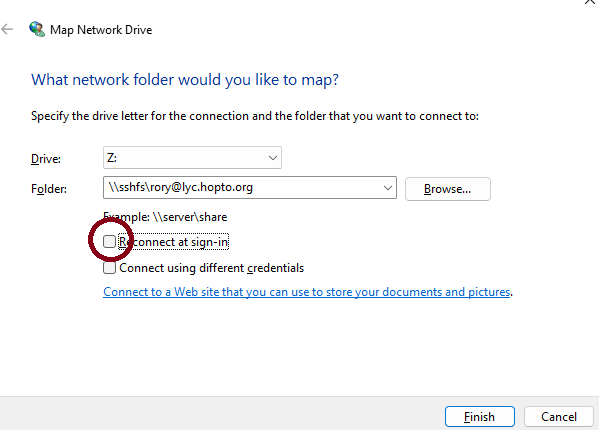
- Στη συνέχεια, ο απομακρυσμένος φάκελος θα προσαρτηθεί στο
This PCως μία καινούργια συσκευή. Όταν θέλετε να αποσυνδεθείτε, κάνετεδεξί κλικπάνω στον αρχικό φάκελο και πατάτεDisconnect(Αποσύνδεση). - Τώρα, κάθε φορά που συνδέσετε/προσαρτήσετε τον απομακρυσμένο φάκελο στον υπολογιστή σας θα πρέπει να κάνετε το βήμα 2 (Map Network Drive) - θα βρούμε τρόπο να το κάνουμε πιο εύκολο στη συνέχεια.
- Επίσης, τις επόμενες φορές μπορείτε να προσπελάσετε τον απομακρυσμένο φάκελο
χωρίς τη διαδικασία του
Map Network Driveβάζοντας το:\\sshfs\USER@HOST
στη γραμμή διεύθυνσης του Windows Explorer (Αρχεία). Πιθανότατα κάνοντας κλικ πάνω στη γραμμή διεύθυνσης να σας το εμφανίσει στη λίστα πρόσφατων διαδρομών/διευθύνσεων.
Απορίες και προβλήματα τα συζητάμε στο Discord.
Αναλυτικές οδηγίες στα Αγγλικά θα βρείτε εδώ
Δικαιώματα αρχείων
Κάθε αρχείο που ανεβάζετε σε έναν server που θέλετε να μοιραστεί θα πρέπει να μπορεί να διαβαστεί από άλλους χρήστες (ώστε να μπορεί να το διαβάσει και ο web server για να το στείλει σε όποιον το ζητήσει).
Σε έναν linux server αυτό πραγματοποιείται θέτοντας το δικαίωμα read για τους υπόλοιπους χρήστες.
Αν έχετε shell access (πχ μέσω ssh), αυτό γίνεται με την εντολή chmod o+r.
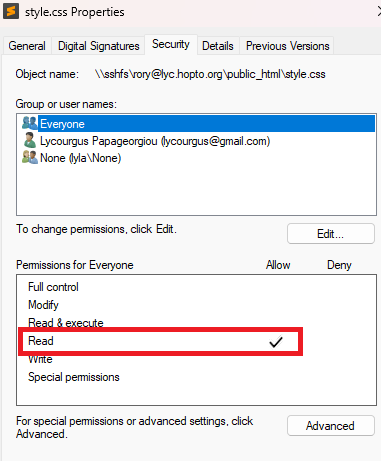
Αν δεν έχετε shell access, θα πρέπει να το κάνετε μέσω του προγράμματος που έχετε πρόσβαση στα αρχεία. Πχ. αν είστε στον windows File Explorer, θα κάνετε δεξί κλικ στο αρχείο → Properties → καρτέλα Ασφάλεια → Advanced → θα επιλέξετε το Everyone (Όλοι), θα πατήσετε Edit (επεξεργασία) και θα ενεργοποιήσετε (Allow) το Read (Ανάγνωση). Η τελική ρύθμιση θα πρέπει να είναι όπως στην παρακάτω εικόνα.
Οδηγίες για προσάρτηση φακέλου μέσω sftp σε macOS
Η διαδικασία στο macOS είναι πιο απλή, καθώς αυτό το λειτουργικό είναι βασισμένο σε Unix. Αναλυτικότερα:
- Ανοίγουμε ένα terminal.
- Στο terminal, εκτελούμε τις παρακάτω εντολές για να εγκαταστήσουμε δύο βασικά προγράμματα που χρειαζόμαστε:
brew cask install osxfuse
brew install sshfs
- Για να προσαρτήσουμε τον φάκελο sftp στο σύστημά μας εκτελούμε τις παρακάτω εντολές (προσοχή, αντικαθιστούμε
τα
username,hostname, με τα κατάλληλα):sshfs username@hostname ~/sftp_mount -ovolname=sftp_drive
Η εντολή αυτή θα δημιουργήσει έναν φάκελοsftp_mountπου θα εμφανίζεται στο σύστημα ωςsftp_drive. - Βάζετε το password σας και επιτρέπετε ότι άδειες σας ζητήσει.
- Για να αποσυνδεθείτε, πάτε στο terminal και δίνετε
umount -f ~/sftp_mount